Det er noe spennende med å prøve noe nytt. Samtidig er det ikke alltid like lett.
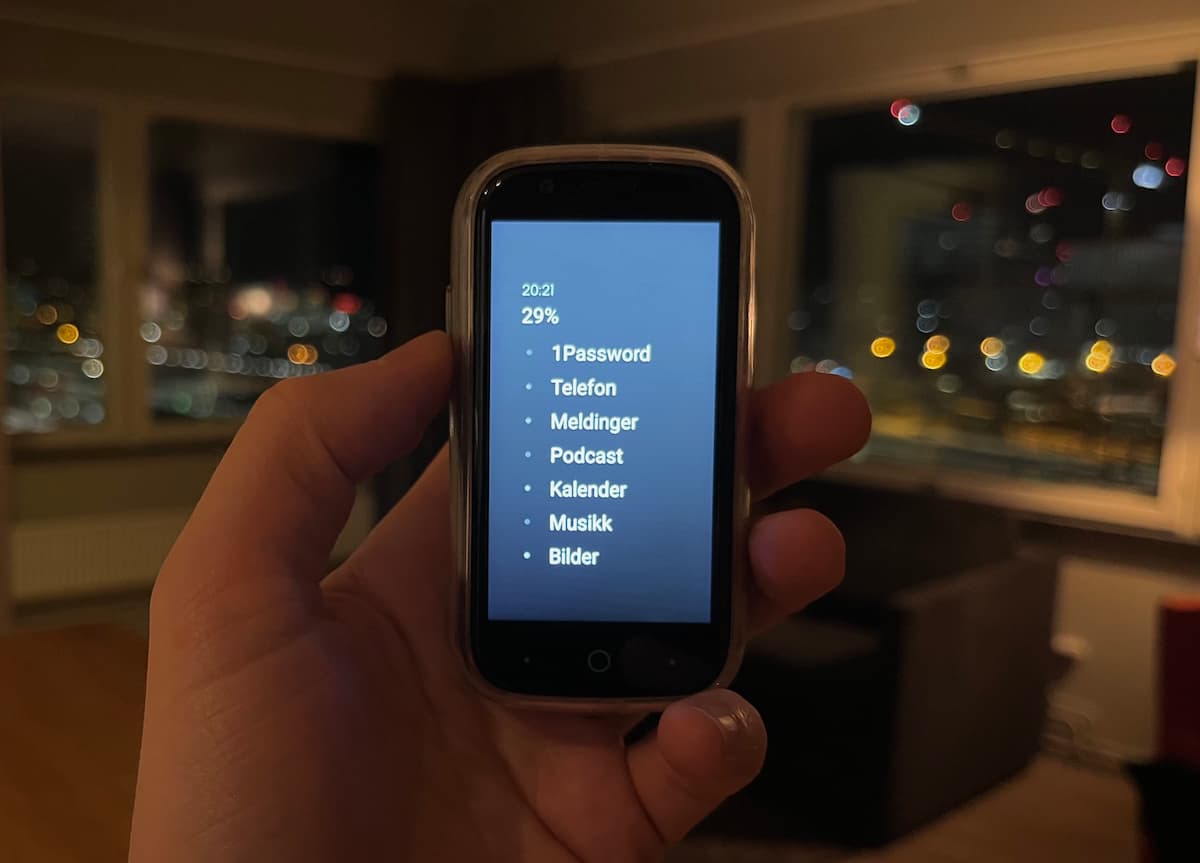
I det siste har jeg gått over til en kjedelig smarttelefon-løsning. Mer konkret å bruke en smarttelefon som heter Jelly Star, fra et selskap som heter Unihertz.
Viktigst av alt
Det første spørsmålet jeg får, når noen hører om eller ser denne telefonen, er “Men kan du bruke BankID/Ruter/Spotify osv.”, og svaret på det er et rungende – Jepp!
Under kan du se et eksempel fra månedskortet mitt hos Ruter, og en deilig låt som heter Nevada, fra Kerala Dust.
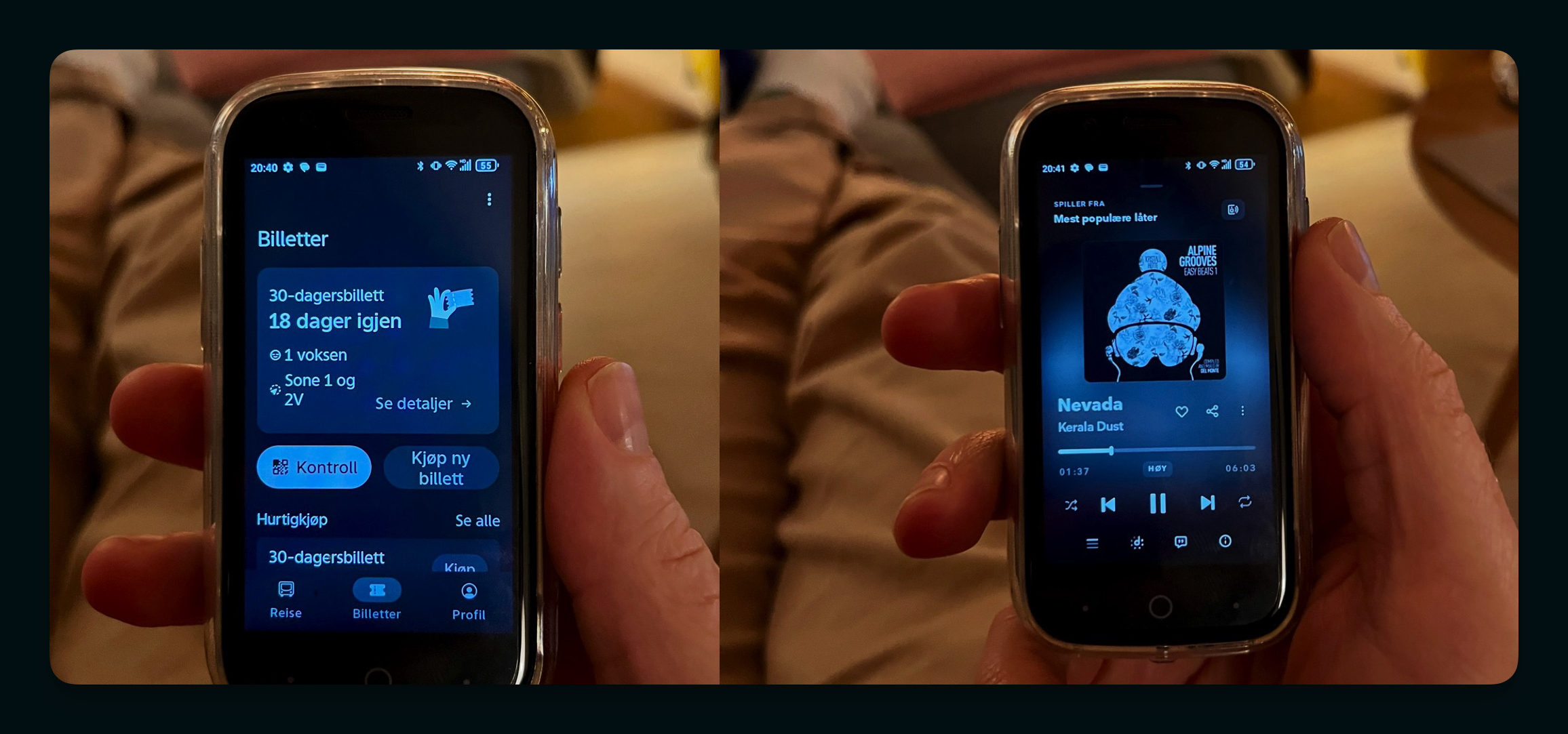
For på lik linje som en iPhone 13 eller 17, Samsung S24, Pixel 10 eller alt annet, så kan du laste ned alt av apper på denne lille rakkeren også.
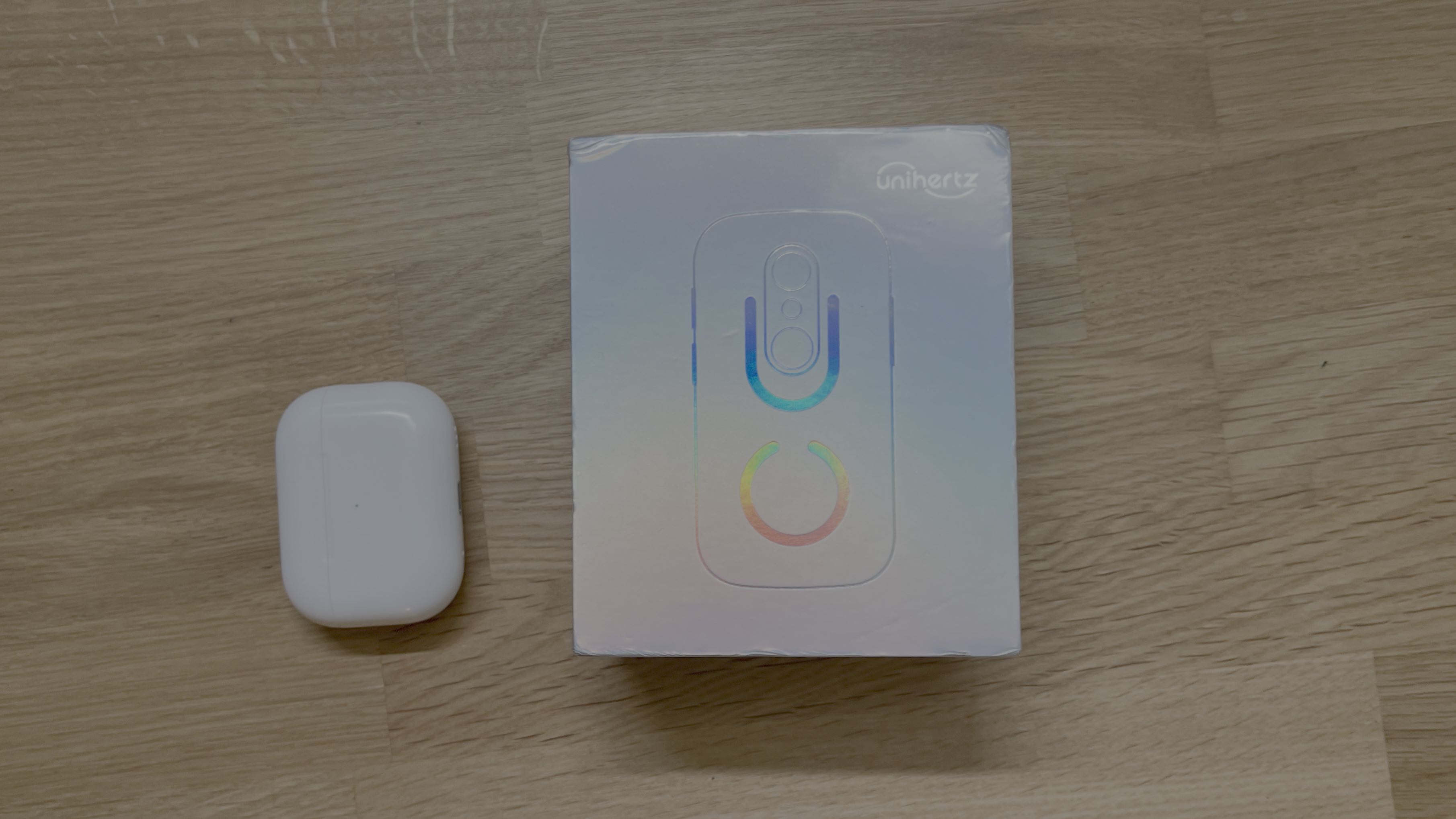
Selve boksen den kommer i er faktisk på størrelse med to airpods oppå hverandre. For den er altså 9,5 cm høy, 5 cm bred, 1,9 cm tjukk.
Med andre er den 1 cm høyere enn et bankkort.
Jelly Star, tross det tullete navnet, er bare nok en Android-telefon. Forskjellen mellom dem riktignok, utover størrelsen, er at om du kjøper den aller nyeste Samsung-telefon f. eks i 2025, så bruker den Android 16-operativsystemet, mens Jelly Star bruker Android 13.
Hvorfor er det verdt å vite?
Android 16 blei lansert i juni 2025, mens Android 13 kom ut i august 2022 (kilde). Det vil si at når du får en splitter ny Jelly Star i postkassa di, starter du med et operativsystem som er tre år gammelt. Fordi de tekniske byggeklossene som telefonen er satt sammen av (hardware, med andre ord) ikke er i stand til å bruke Android 14, 15, eller 16.
Når du starter den opp for første gang ser den sånn her ut:
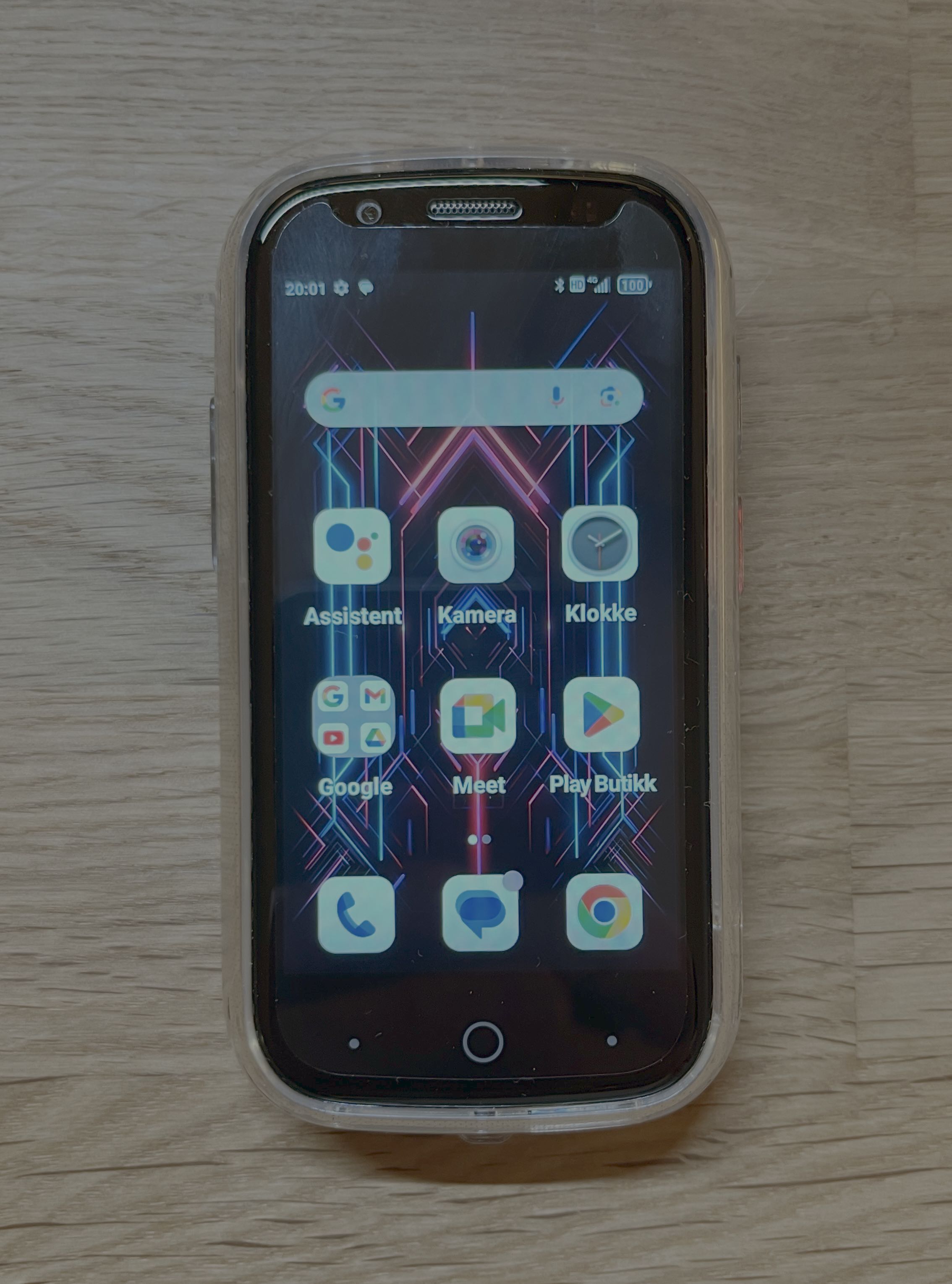
Per i dag, desember 2025, er Android 13 den eldste versjonen som fortsatt får sikkerhetsoppdateringer fra Google (som drifter Android). Men såvidt jeg skjønner kan man fremdeles fortsette å bruke en telefon som ikke lenger får sikkerhetsoppdateringer, men da handler det jo om hva du er personlig komfortabel med.
Hvilke tilpasninger jeg har gjort
Dette kommer jeg til å gå litt fort gjennom, men her har du et før-og-etter-bildet.
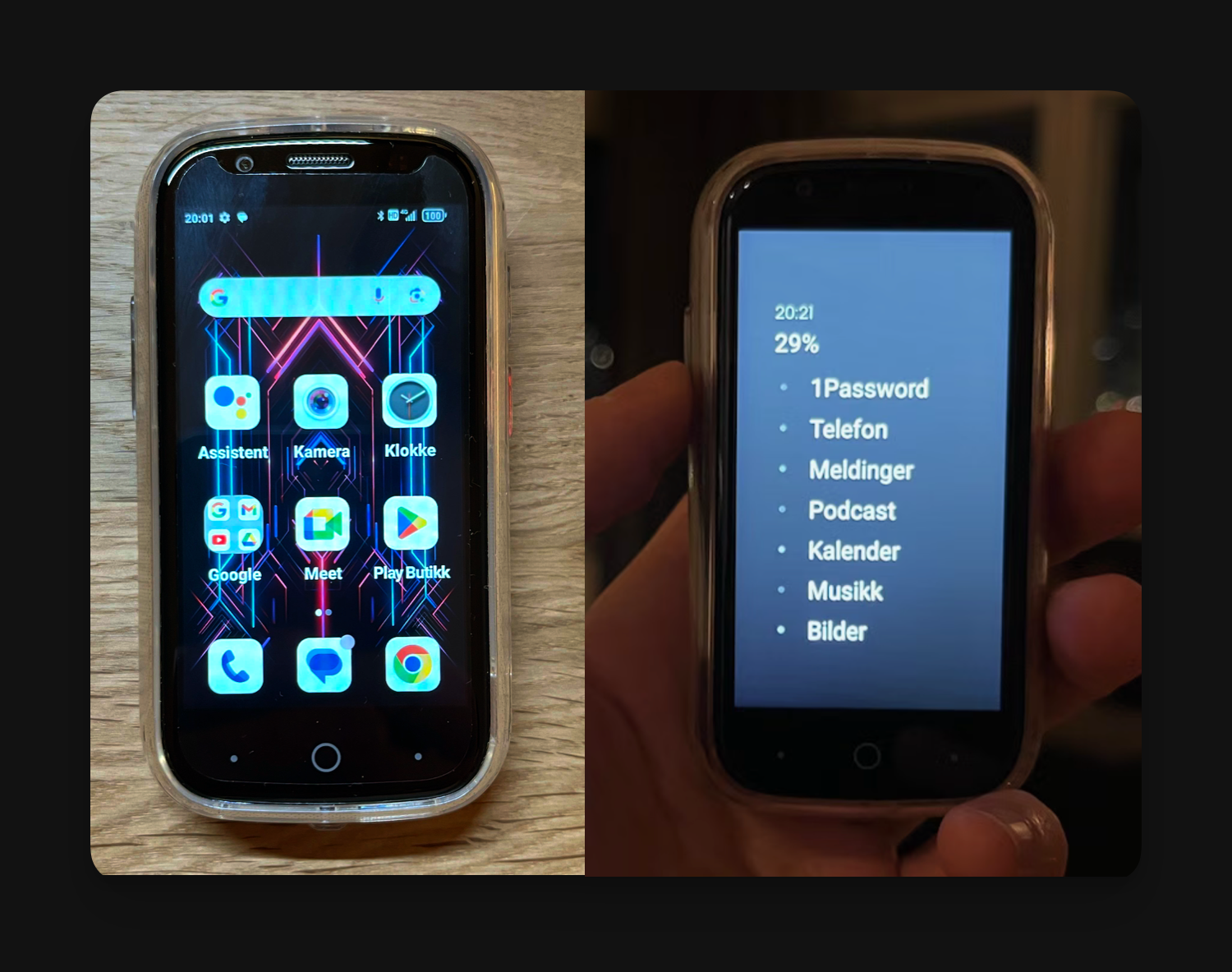
For å komme dit har jeg:
- Gjort skjermen svart-hvitt, på samme måte som med iphonen min tidligere
- For å forenkle hjemskjermen bruker jeg Niagara launcher
- For øyeblikket er det disse appene jeg har på hjemskjermen: 1password, Telefon, Beeper (kommer tilbake til den), Snipd (podkast), Google kalender, Tidal, og Synology Photos (kommer tilbake til den og)
- Skjult Google Chrome, for å ikke ha en nettleser lett tilgjengelig (utvilsomt den største tidstyven når du først har fjerna sosiale medier)
- Begynt å bruke “swipe typing” for å skrive fortere, og med mer presisjon (bokstavene er temmelig små)
Oppdaterer denne lista hvis jeg kommer på noe mer.
Konklusjon
Nå har jeg brukt denne lille telefonen i det daglige siden slutten av oktober, altså to måneder.
Noe av det som overraska meg mest er bare hvor kjapp telefonen føles i bruk. En dum-telefon vil aldri kunne føles så kjapp etter min mening.
I praksis betyr det at jeg bruker Jelly Star-telefonen til egentlig alt, men akkurat betalinger er jeg vant til å gjøre med apple-klokka mi, så jeg har ikke gått over til Google Pay ennå.
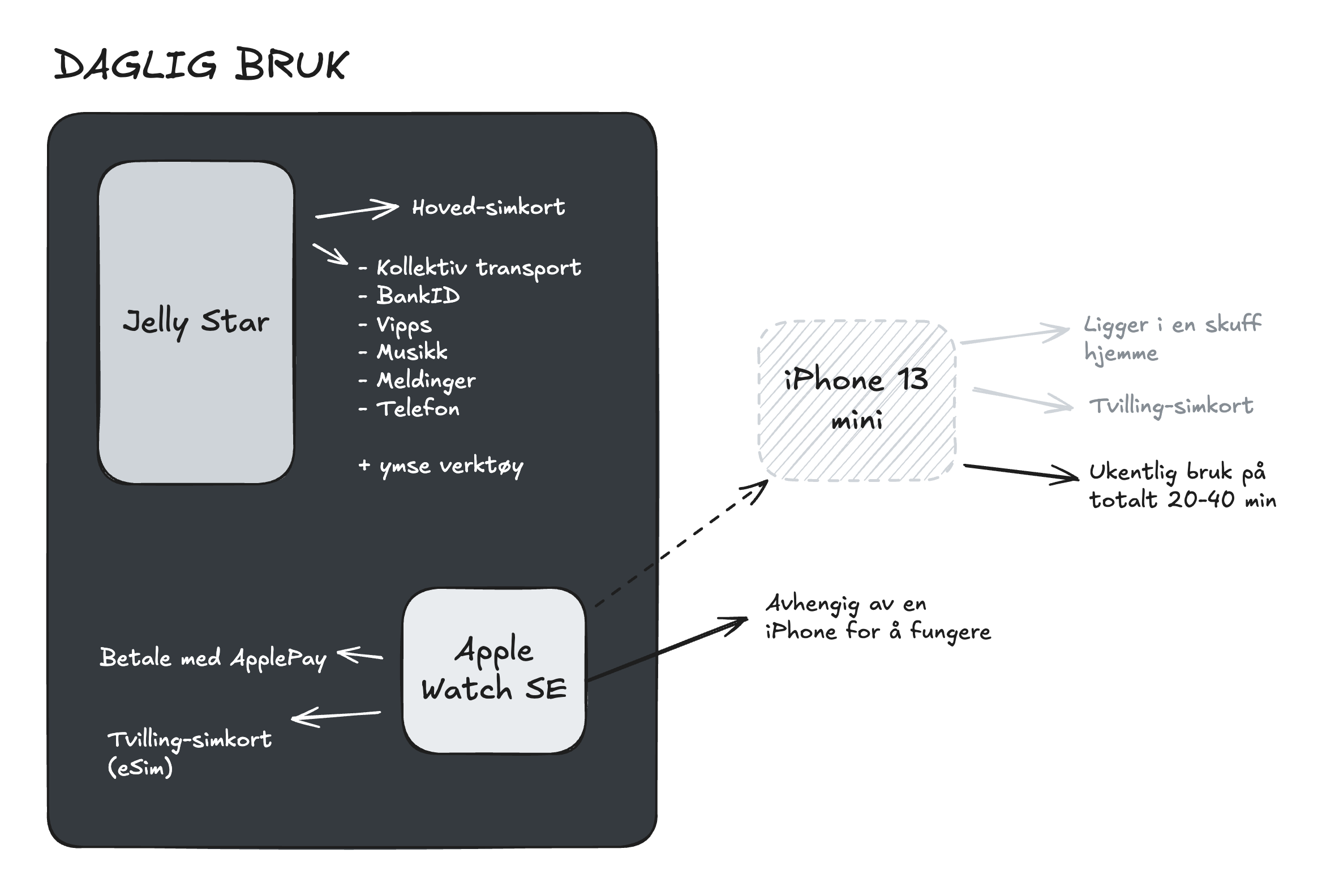
Det vil også si at jeg har fremdeles en iPhone 13 mini liggende, men nå bruker jeg den egentlig bare for å gjøre oppdateringer eller endringer på apple-klokka.
Eventuelt de sjeldne tilfellene hvor jeg tar et skippertak på bankoverføringer og må bruke bankID eller faceID mange ganger. Hopper nemlig Bulder (personlig bruk), DNB (fellesøkonomi med kona), og Kron for langsiktig sparing.
Du kan gjøre alt sammen fra Jelly Star og, men det skader jo ikke å bruke et bedre verktøy for en mer krevende oppgave akkurat.
Viktig å vite hvis du vurderer å bruker to telefoner
For å kunne bruke begge telefonene måtte jeg altså ha et tvilling Sim-kort. Hvis du ikke har planer om det, men hopper hodestups inn i Jelly Star-verden som hovedtelefon (som du fint kan gjøre) trenger du ikke tenke på det jeg skal si nå.
For hvis du kun har ett sim-kort blir det ikke noe forvirring. Når du introduserer et tvilling sim-kort derimot er det viktig å vite noen få ting:
- Det skilles mellom “hoved sim-kort” og “tvilling sim-kort”
- Bildemeldinger (MMS), og lange SMSer (over 140 tegn ca) kan kun sendes og mottas på telefonen med hoved sim-kort
- Telefonen som har tvillingkortet vil også få et såkalt “skyggenummer”, som er unormalt langt (12 tall i stedet for 8 som du er vant til)
- Hvis du ringer noen fra telefonen med tvillingkort vil mottageren se hovednummeret ditt (altså ditt vanlige telefonnummer)
- Om du sender en bildemelding fra telefonen med tvillingkortet vil mottageren se ditt 12-sifra skyggenummer (som ser veldig spæmmete ut)
Jeg visste ikke om det der nemlig. Derfor endte jeg opp med å bruke den første måneden på å skjønne hvorfor jeg ikke mottok bildene som kona mi sendte av sønnen vår.
Takk til den trivelige dama hos Telia som lot være å mansplaine det her, som jeg forstod var en selvfølgelighet for alle som jobber med telefoni.
Det negative
Den ene tingen som jeg syns har fungert dårligst er fingeravtrykkleseren på baksida av telefonen.
Jeg opplever at jeg må prøve 5-8 ganger før jeg får det til å funke. Det finnes faceID og, men såvidt jeg kan se kan man ikke velge å bruke det framfor fingeravtrykkleseren, så bank-apper osv. “velger” fremdeles fingeravtrykk (by default) framfor faceID for autentisering.
Hva jeg savner fra iPhone-dagene
Det er noen funksjoner ved Apple-økosystemet som jeg har satt pris på, men som jeg har måtte løsrive meg fra nå. Hvor jeg ikke har tenkt over hvordan det faktisk fungerer tidligere, eller hvor begrensende de tjenestene er i praksis.
Meldinger og facetime
For eksempel dette med å sende meldinger til andre fra iPaden eller datamaskinen. Det har jeg gjort veldig ofte.
For at det skal fungere må du være logget inn med Apple-kontoen for å sende det som iMessage.
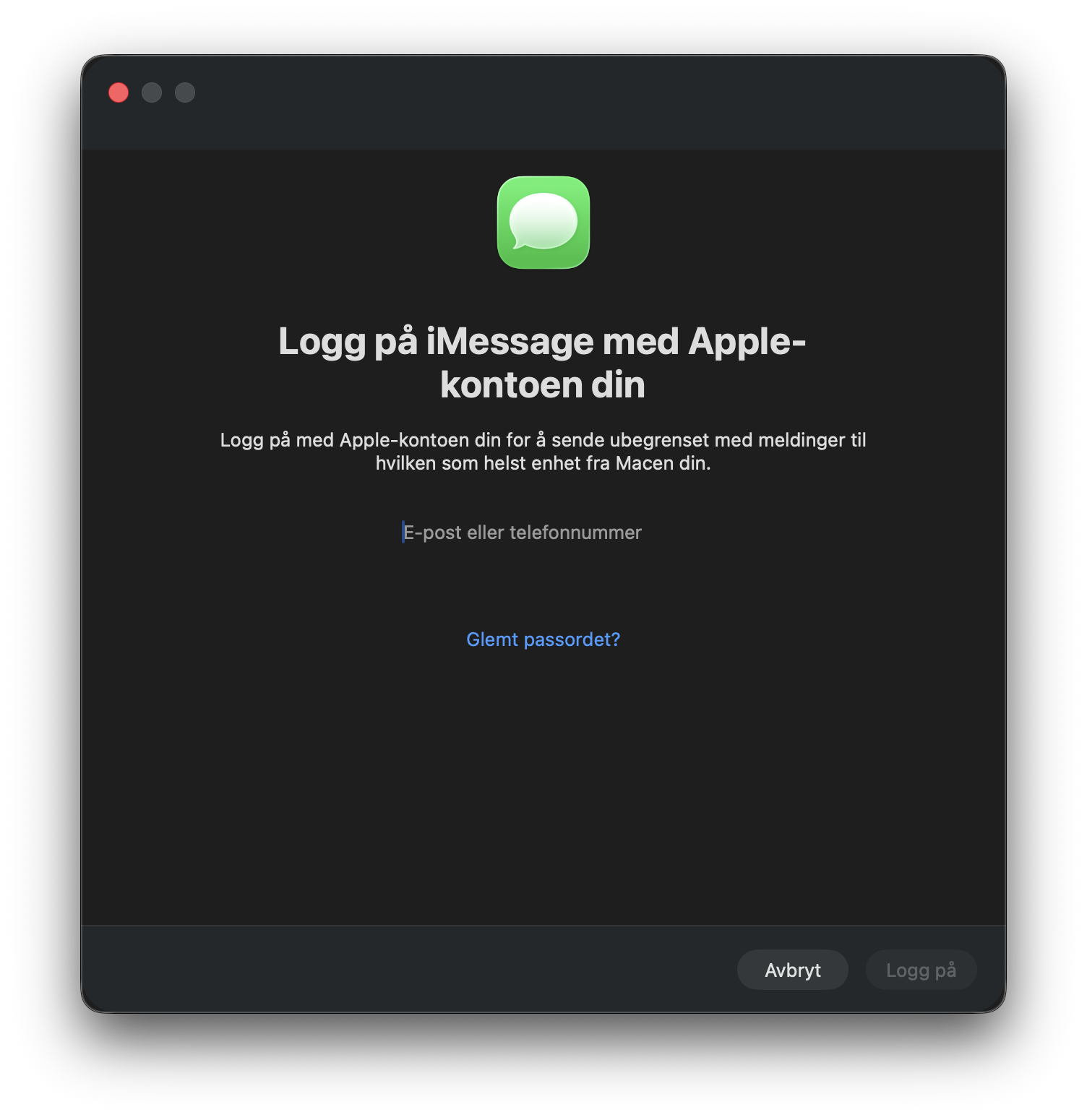
Problemet da er at så lenge du har en Apple-enhet som er logga iMessage, vil alle andre iPhoner eller Apple-enheter også prøve å sende meldinger til deg som iMessage før de sender tekstmelding.
Det skjedde med meg iallefall, og da havna jeg i en uforutsigbar limbo hvor meldingene går til iphonen, men ikke til Jelly Star som var den telefonen jeg egentlig brukte. Som betyr at jeg måtte bruke begge telefonene i det daglige for å føle meg trygg på at jeg ikke gikk glipp av meldinger eller telefonsamtaler.
Først når alt dette er skrudd av eller logget av, vil meldinger som kommer til deg sendes som tekstmelding først, fordi iMessage ikke lenger er et alternativ.
Det som også er kjipt er at når du skrur av iMessage kan du heller ikke ringe eller motta FaceTime-samtaler.
Så hva gjør man da?
Det er lett å tenke at man er avhengig av de tjenestene her, eller hvor lett det gjør hverdagen, men det finnes såklart alternativer.
Videosamtaler
Enkelt og greit så kan du bruke Messenger, Whatsapp, Telegram, hva enn Google/Android har som default, som alternativer. Og i noen tilfeller fungerer det bedre enn Facetime, utfordringa er bare at det er ikke like utbredt blant folk. Om du har en iphone har du facetime liksom. Du må ikke ha Telegram eller Whatsapp.
Sende meldinger fra dataen/ipaden
For å kompensere for å sende meldinger fra dataen eller iPaden har jeg begynt å bruke Beeper. Som er en app som lar deg koble sammen mange meldingstjenester i én. Og som finnes til android/mac/ipad/iphone.
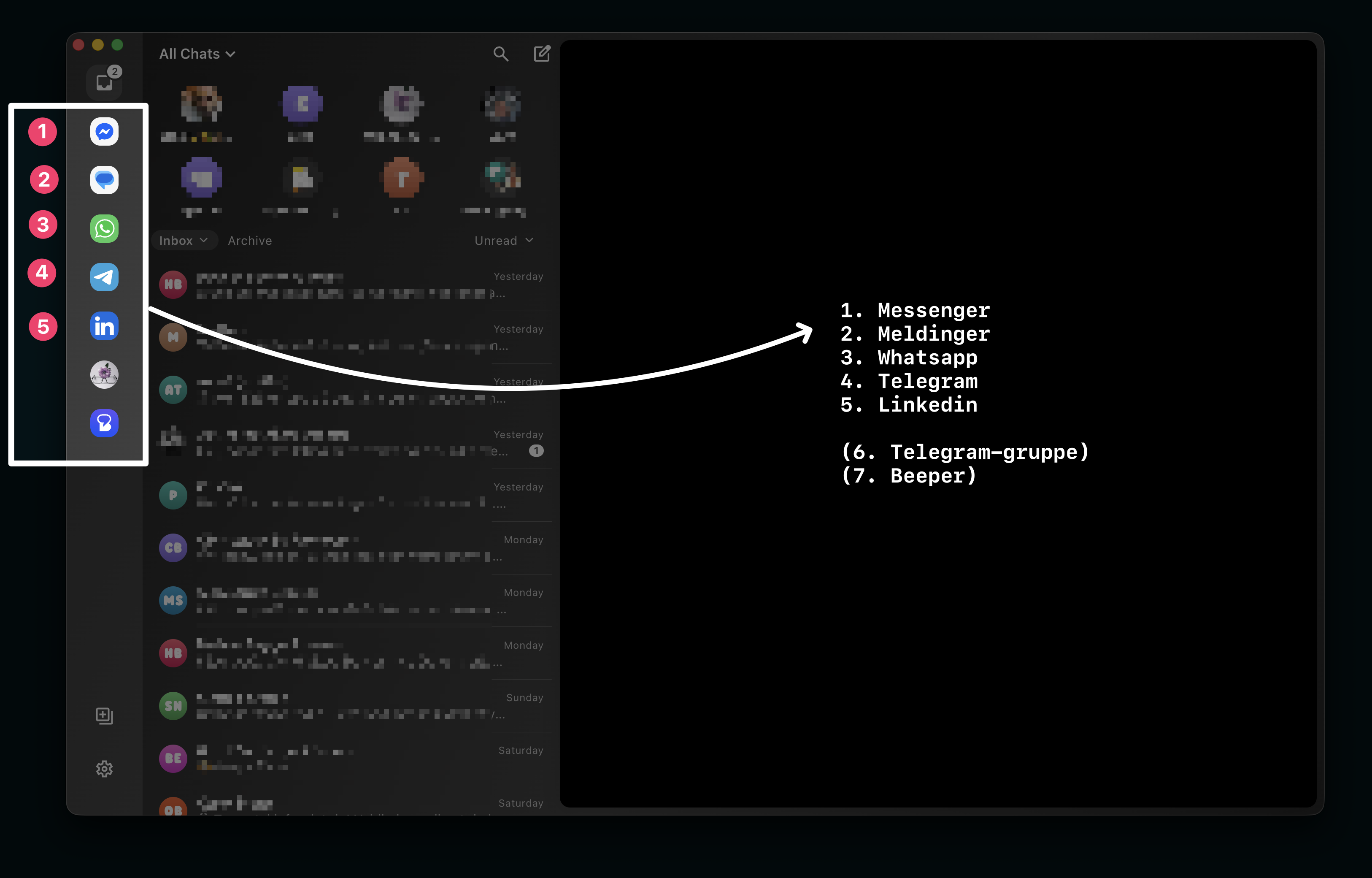
Jeg bruker bare gratisversjonen, men får egentlig dekka behovet mitt med det, siden du kan koble til opp til fem ulike tjenester.
Passende nok bestemte akkurat Meta (selskapet som eier Facebook) å legge ned Messenger-appen på mac (og windows), nå i desember 2025, så da passer det jo godt å teste en ny tilnærming for de av dere som er vant til å bruke den.
Bilder
Som en Android-telefon så lagres bildene som standard i Google Photos. Men jeg bruker egentlig Bilder-appen på macen til å importere og bare se på bilder, rett og slett. Så her blei det en liten workaround. For ved å hoppe inn på icloud.com i nettleseren, navigere til bildesida, så kan du legge til den på hjemskjermen gjennom Niagara Launcher-appen.
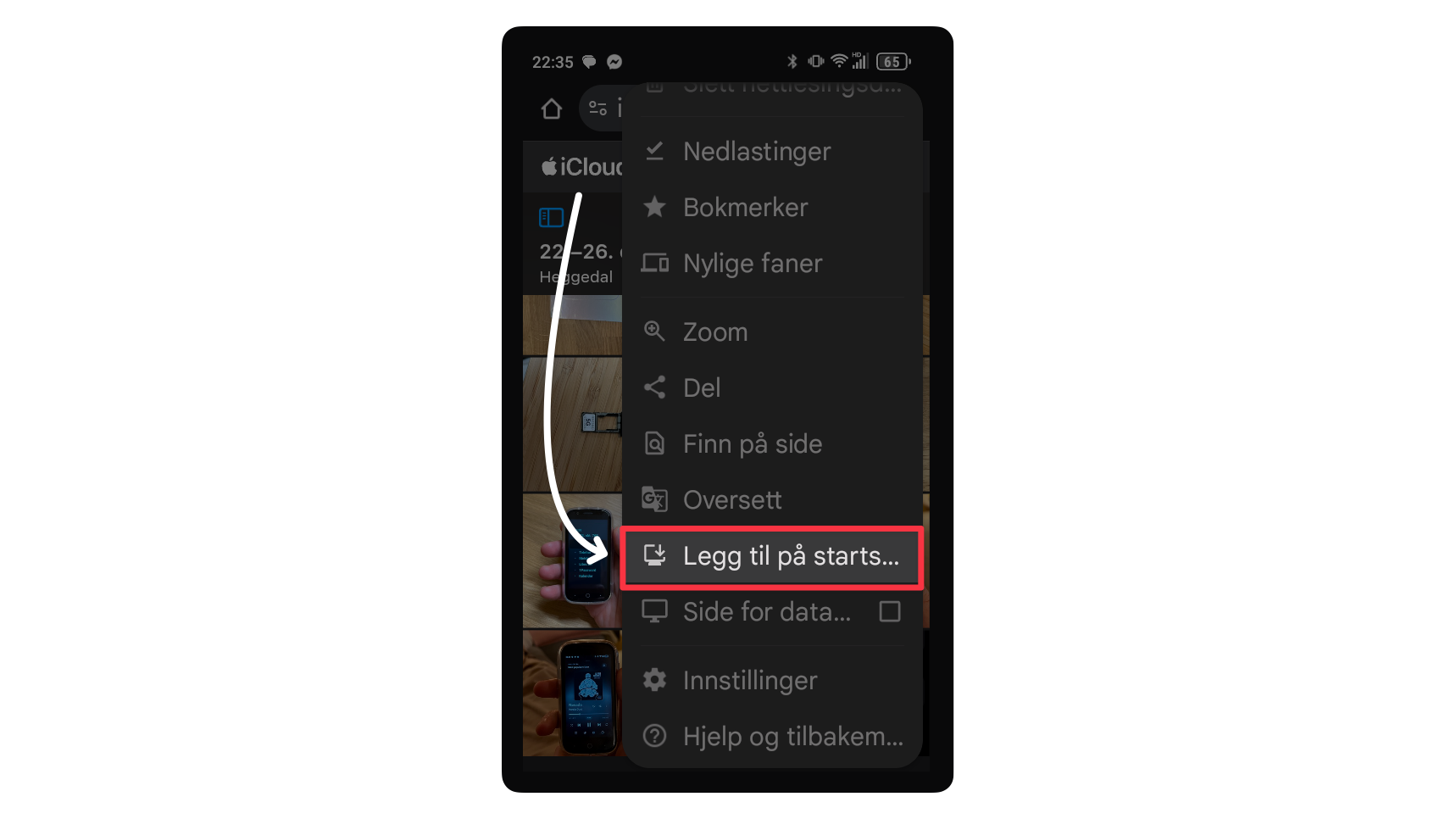
Utfordringa da er at jeg må laste opp bildene manuelt. Når sant skal sies lagrer jeg egentlig bildene mine på to steder — på iCloud, og på en ekstern harddisk som er kobla til internett (også kjent som en “NAS” – Network Attached Storage). Gjennom en app som heter Synology Photos sikkerhetskopierer alle bildene fra telefonen automatisk, og lagres på NASen. Men det er litt mer knot på macen, hvor du må logge inn i nettleseren, og se dem derfra.
Prøvde meg på å gjøre nettsida til en app på macen, men må fremdeles logge inn hver gang, som sikkert er et smart sikkerhets-grep som er der som standard, men i det daglige blir det litt frustrerende.
I praksis sjonglerer jeg altså begge delene. Det er ikke noe perfekt system akkurat, men det funker greit nok for meg.
Helt til slutt
Personlig har jeg fått en mye bedre opplevelse med telefonen jeg bruker i det daglige. Til tross for mangelen av facetime, meldinger som sendes sømløst fra dataen til andres telefoner, og som jeg kan fortsette med på ipaden.
Om jeg ser på skjermtida mi på Jelly Star-telefonen nå, som faktisk har blitt den eneste telefonen jeg bruker, er det et gjennomsnitt på ca 45 minutter per dag. For å være presis ligger jeg mellom 29 minutter på en god dag, og rundt 1 time på en mer aktiv dag.
Noe mindre enn det tror jeg nesten ikke er mulig i dag. Med tanke på at du bruker telefonen til å reise kollektivt, høre på podkast, musikk, sende meldinger osv.
Det som er ekstra gøy er at når jeg tar toget, og viser billetten til konduktøren, får jeg jevnlig kommentarer som:
Det er den minste telefonen jeg har sett!
Eller, “Næ, så søt!“. Og i en verden av telefoner som har blitt så store som ipader/nettbrett kjenner jeg at jeg blir like glad hver gang jeg får de kommentarene der.