Hvordan jeg gjenskapte Day One-appen i Obsidian
Fra Day One til Obsidian
Ser du forskjellene på disse to bildene?
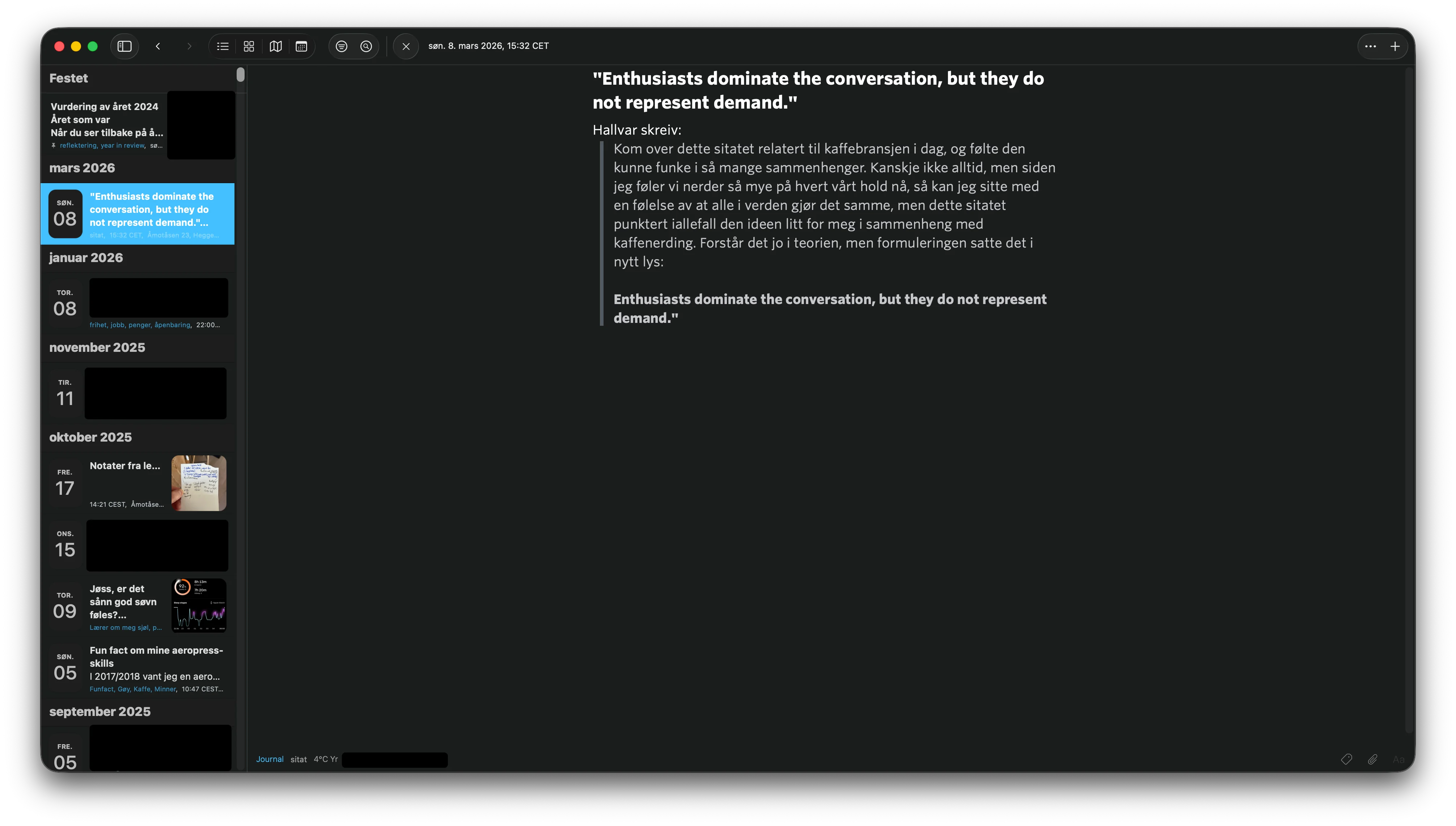
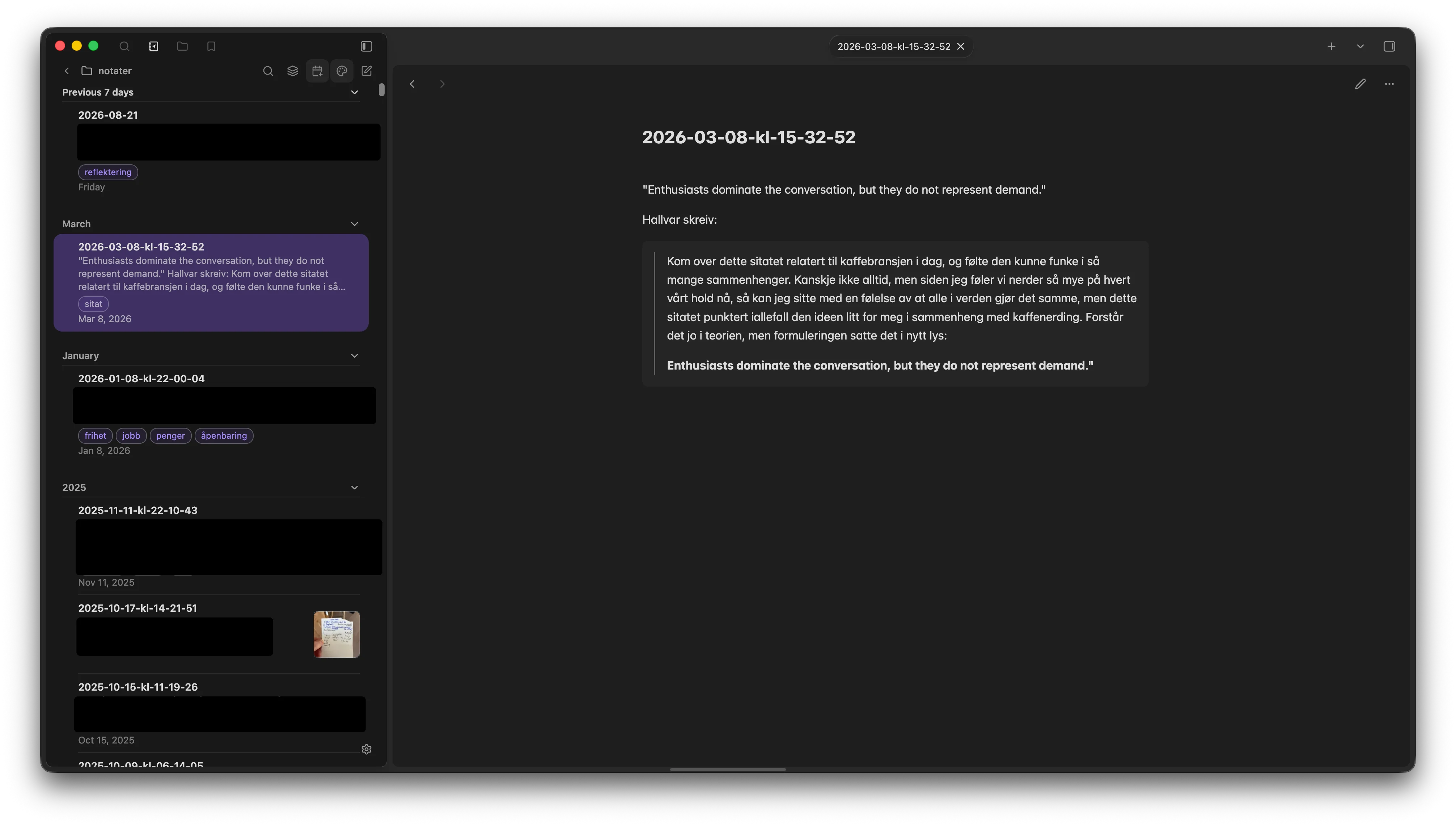
Det første bildet er fra Day One. En app som er spissa inn mot det å skrive dagbok. Som jeg har brukt siden.. 2012 kanskje? Noe rundt der? Den koster meg 400 kr i året.
Det andre bildet der er fra obsidian. Som riktignok koster meg 900 kr i året, men den appen bruker jeg også til:
- Å skrive og publisere alt innholdet på simenskriver.no
- Notater i jobbsammenheng
- Å samle på det jeg leser i bøker og artikler, og hører på podkaster
Hvorfor det er så kult
Det er nemlig flere ting jeg har fått til her:
- Måten notatene vises på, med en forhåndsvisning fra de første to linjene i notatet
- Takket være pluginen som heter Notebook Navigator
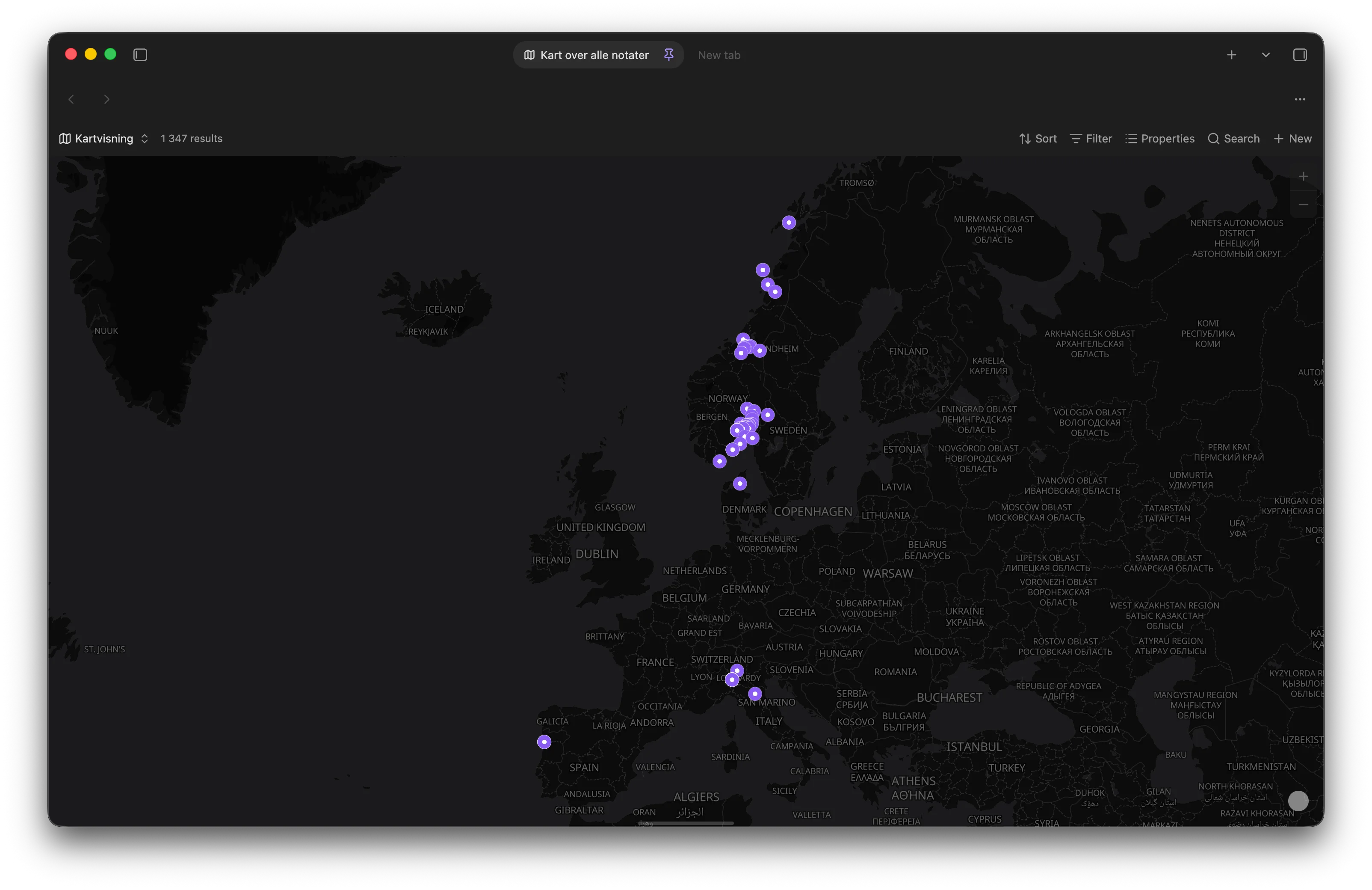
- Kartvisning av alle notatene
- Her bruker jeg Obsidian Bases + en plugin som heter Maps
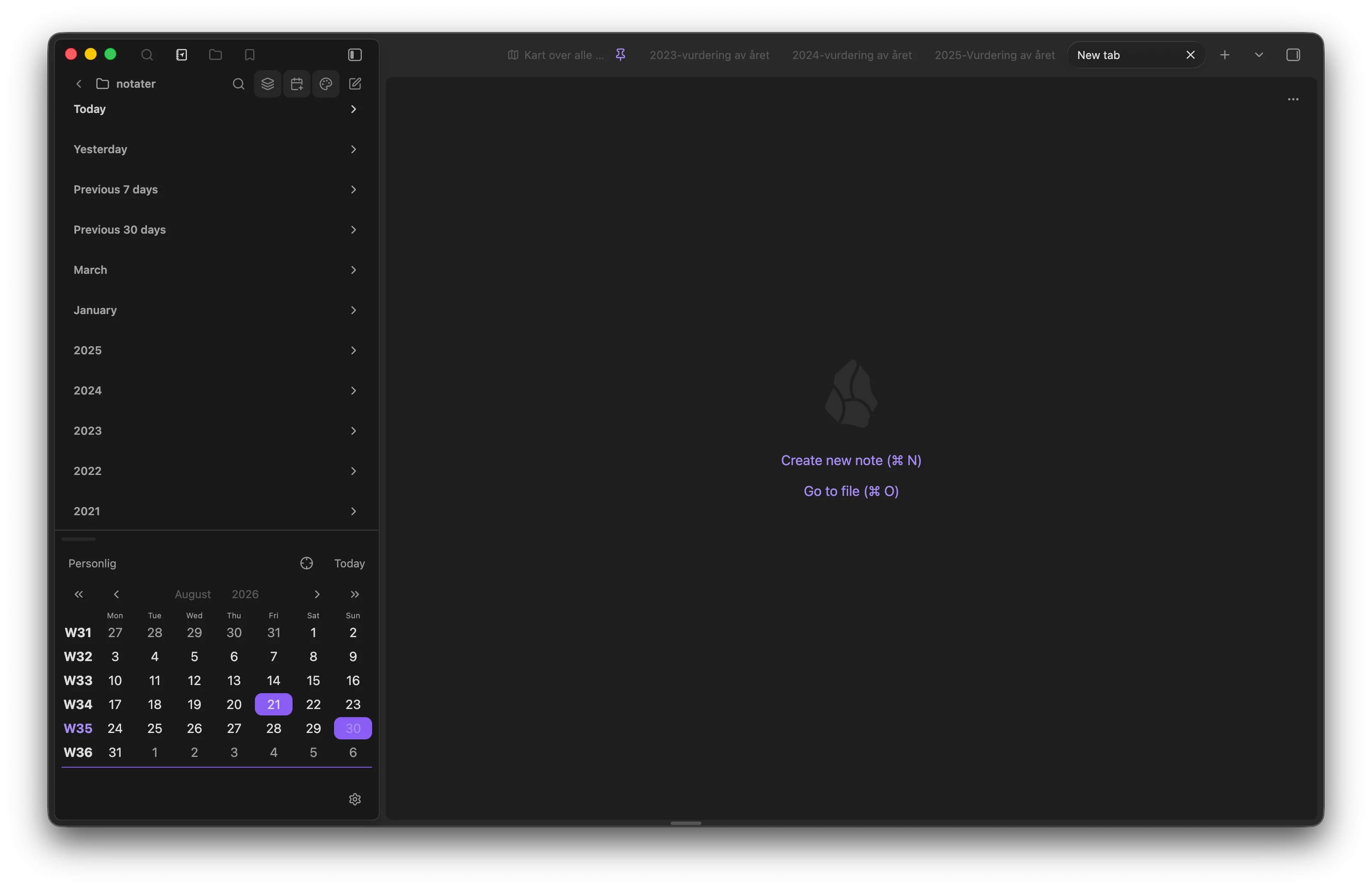
- Kalender som viser hvilke dager i løpet av måneden jeg har skrevet noe
- Jeg brukte Journals-pluginen, men mulig jeg går over til Notebook Navigator her og, for å forenkle oppsettet
- Notatene grupperes i today, yesterday, previous 7 days, previous 30 days, month, year
- At nye notater starter med en template, som fyller inn stort sett de samme detaljene jeg ville brukt i Day One (tags, dato, lokasjon)
- Fikk også lagd en mal for mitt årlige notat hvor jeg tar en vurdering av året.
Hvordan du kan gjøre det samme
I det jeg begynte å skrive det her fant jeg ut at han som har lagd Notebook Navigator-pluginen også har skrevet om nettopp det å lage en Day One-lignende opplevelse i Obsidian:
1. Export your journal from Day One
In Day One, export your journal as JSON. You get a zip file containing your entries and media.2. Install Obsidian and create a vault
Download Obsidian for free from obsidian.md and create a vault for your journal, or add it to the vault you already use for notes.
3. Import with the Day One Importer plugin
Install the community Day One Importer plugin from Community plugins, point it at your export, and it converts your entries, including inline photos, videos, tags and metadata, into Markdown notes.
4. Set up your visual journal
Install Notebook Navigator (or use this install link), enable its calendar, and configure daily notes. Days with entries show their photos right on the calendar.
...men jeg sparer på komplimenter. Helt sant. Og det er ikke noe jeg bare sier, jeg lagrer dem faktisk i dagboka mi, og markerer dem med en "kompliment"-tag. På den måten kan jeg alltids...